虽然站点已经创建完成,但是由于新创建的站点还缺乏模板和基本的配置信息,目前还不能浏览访问,所以我们接下来分别处理这两件事情:
首先我们需要获得HUGO站点的模板文件,HUGO的官网提供了很多的站点模板,我们可以通过下面的地址查看并预览:
https://themes.gohugo.io/
为了方便大家快速上手,我们先直接找一个较为简单的网站模板来做演示,我们用的模板主题名为doit
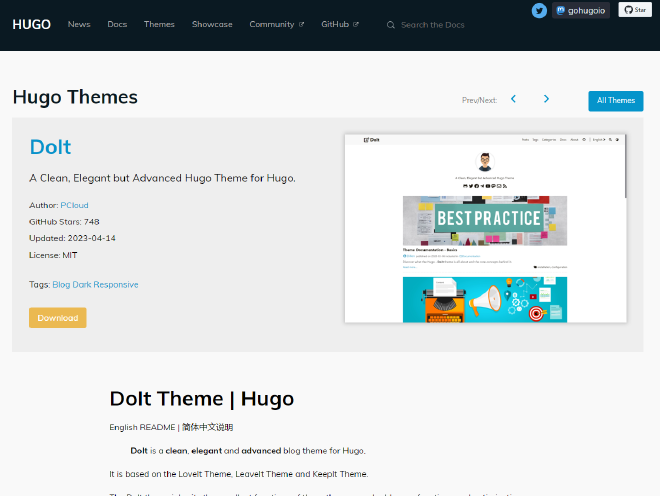
模板文件的下载地址是:
https://github.com/HEIGE-PCloud/DoIt/archive/refs/heads/main.zip
网站主题模板下载完,然后将压缩包解开,将Doit的文件夹复制一份到刚才创建的站点mywebsite目录下的themes目录内,请注意,主题压缩包解压缩后,文件夹名可能是Doit-main这样的,将文件夹名修改成Doit即可。
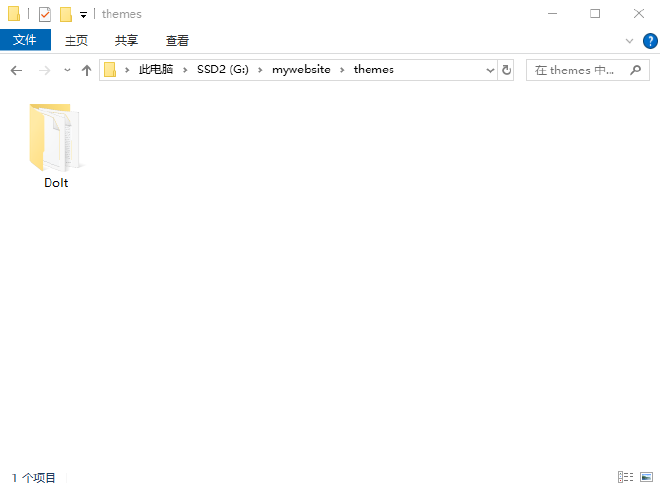
目录的路径和文件夹都放置正确,我们站点的主题模板也就安装完成了。
接下来,我们来配置站点信息,站点基本配置信息我已经为大家准备好,大家只需要按照抄作业即可。
首先我们进入mywebsite站点的根目录,可以看到一个config.toml的文件
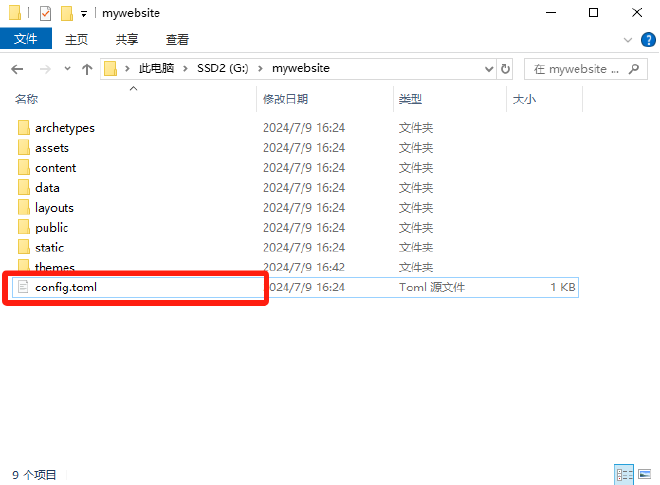
我们可以鼠标右键点击,然后选择用记事本打开,我们可以看到这个界面:
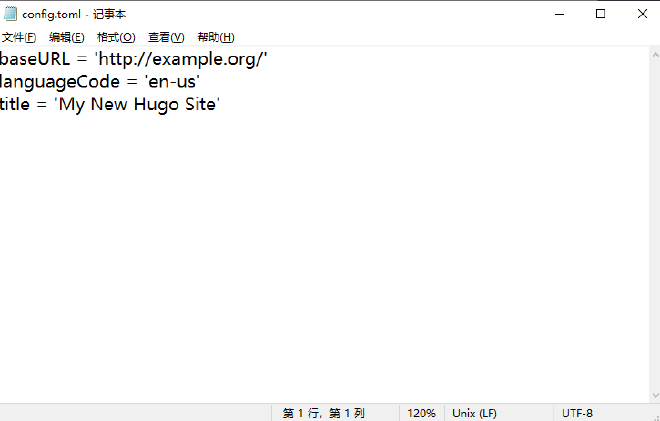
然后将下方的站点基本信息配置文件,完整复制一份到config.toml里,覆盖原有的内容后,点保存关闭。
baseURL = "http://example.org/"
# [en, zh-cn, fr, ...] 设置默认的语言
defaultContentLanguage = "zh-cn"
# 网站语言, 仅在这里 CN 大写
languageCode = "zh-CN"
# 是否包括中日韩文字
hasCJKLanguage = true
# 网站标题
title = "我的全新 Hugo 网站"

# 更改使用 Hugo 构建网站时使用的默认主题
theme = "DoIt"

[params]
  # DoIt 主题版本
  version = "0.2.X"

[menu]
  [[menu.main]]
    identifier = "posts"
    # 你可以在名称 (允许 HTML 格式) 之前添加其他信息, 例如图标
    pre = ""
    # 你可以在名称 (允许 HTML 格式) 之后添加其他信息, 例如图标
    post = ""
    name = "文章"
    url = "/posts/"
    # 当你将鼠标悬停在此菜单链接上时, 将显示的标题
    title = ""
    weight = 1
  [[menu.main]]
    identifier = "tags"
    pre = ""
    post = ""
    name = "标签"
    url = "/tags/"
    title = ""
    weight = 2
  [[menu.main]]
    identifier = "categories"
    pre = ""
    post = ""
    name = "分类"
    url = "/categories/"
    title = ""
    weight = 3

# Hugo 解析文档的配置
[markup]
  # 语法高亮设置 (https://gohugo.io/content-management/syntax-highlighting)
  [markup.highlight]
    # false 是必要的设置 (https://github.com/dillonzq/LoveIt/issues/158)
    noClasses = false
好了,到这一步,站点配置也完成了,离查看站点还差最后一步,因为站点现在是个空站点,还没有任何内容,所以我们要先发布一条文章内容。
回到mywebsite的文件目录,我们再一次在文件地址栏中输入CMD,再次把COMMAND命令面板请出来,可以看到光标停留的位置是在mywebsite后面,说明位置是正确的。
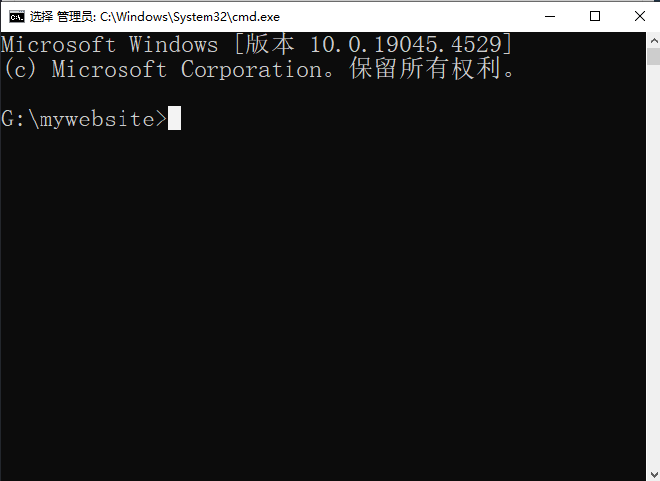
我们在光标闪动的地方,输入以下命令:
hugo new posts/myfirstpost.md
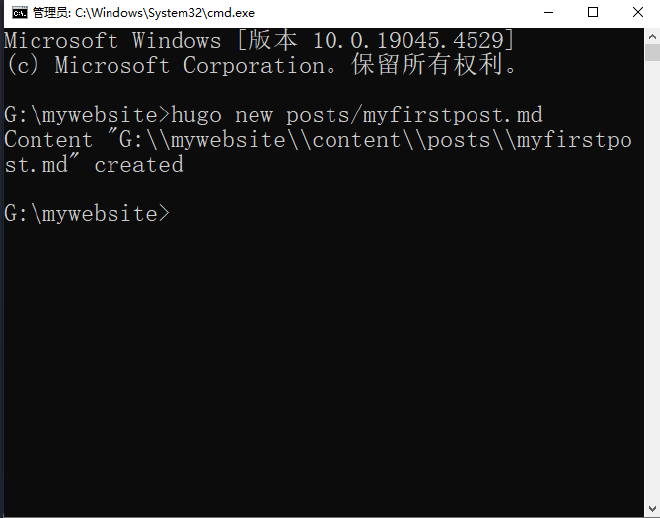
直到看到这个界面提示时,说明第一篇内容已经创建发布完成了。